

[Manuales PNP] Se aprobó el «Manual Sistema de Registro de Investigación Criminal». ⇒DESCARGA AQUÍ⇐
Lee más:
- DL. 1267: Ley de la Policía Nacional del Perú [Actualizado]
- Reglamento del DL 1267, Ley de la PNP [DS 012-2025-IN]
- Decreto Legislativo que modifica el DL 1267, Ley de la PNP [DL 1604]
- Directiva que establece normas sobre administración de equipos de telecomunicaciones e informática de la PNP[Directiva N° 02-2018-CG-PNP/SECEJE/DIRTIC]
DIRECCIÓN DE TECNOLOGÍAS DE INFORMACIÓN Y COMUNICACIONES
DIVISIÓN DE INFORMÁTICA
MANUAL SISTEMA DE REGISTRO DE INVESTIGACION CRIMINAL

SIRDIC
SISTEMA INFORMATICO DE REGISTRO DE INVESTICION CRIMINAL
INTRODUCCION
El Sistema Informático de Registro de Investigación Criminal «SIRDIC» busca automatizar funciones y procesos relacionados al registro de Denuncias Policiales; asimismo, determinar información que será de mucha ayuda en la toma de decisiones a nivel de Comisarías, Distritos y Divisiones Territoriales.
Este Manual tiene por objetivo guiar al usuario en la utilización del «SIRDIC», tratando de dar una reseña descriptiva de cada opción e indicando los procedimientos a seguir en cada uno de los diferentes procesos, que se encuentran establecidos en el Sistema.
El presente Manual del «SIRDIC» se ha elaborado en base a las experiencias recogidas por el personal de la PNP, que se ha desempeñado en este tipo de labores, empleándose las últimas tecnologías existentes en el campo de la informática.
Producto de este esfuerzo se hace entrega el presente Manual, que servirá para la utilización y manejo del «SIRDIC», agradeciendo de antemano todas las sugerencias y aportes que puedan brindar los usuarios, que servirá para ir perfeccionándolo, con la finalidad de que pueda ser cada vez más una efectiva herramienta de ayuda a la Policía Nacional del Perú, en su lucha contra la delincuencia y el crimen organizado.
1. INGRESO DE USUARIO Y CONTRASEÑA
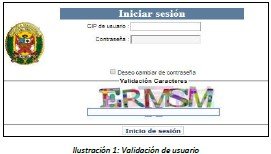
Para acceder al «SIRDIC», usted necesitará ingresar los siguientes datos:
1. Su número de Usuario.
2. Contraseña o Password.
3. Código catcha
2. INGRESO NO AUTORIZADO
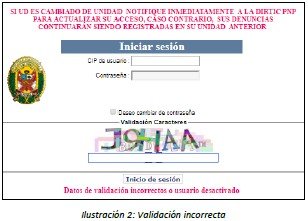
El ingreso al sistema solo está permitido a los usuarios que se encuentren registrados con una cuenta de usuario y la contraseña proporcionados por el administrador de usuarios del Departamento de Mantenimiento y Desarrollo de Sistemas Informáticos de la DIVINFOR – DIRTEL PNP y ofiteles de su jurisdicción. (Telf. 2252206 ó RPM. #422301).
En el caso de que ingrese incorrectamente el número de usuario o la contraseña, le mostrara una pantalla de error con la descripción: «Datos de Validación Incorrectos o Usuario Desactivado».
3. CAMBIO DE CONTRASEÑA
Con la finalidad de garantizar la seguridad de acceso al Sistema, este permite cambiar de contraseña. Para ello al ingresar su usuario y contraseña deberá de dar un check en la casilla que indica deseo cambiar de contraseña.
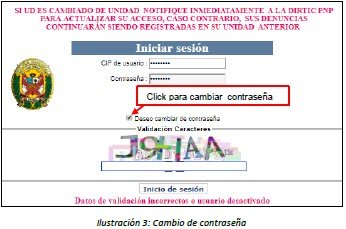
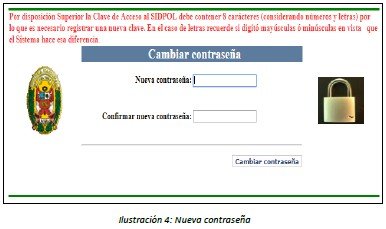
Luego hacer click en el botón Inicio de sesión y mostrara la siguiente ventana en la cual Ud. Deberá de ingresar la nueva contraseña y confirmar con el botón cambiar contraseña.
4. DISPOSICIONES
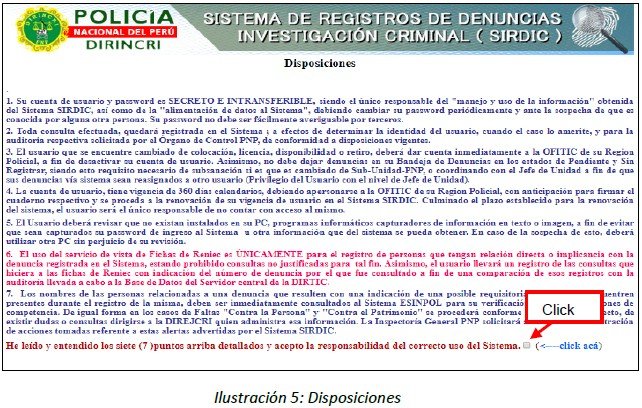
Una vez ingresado con nuestro usuario y contraseña saldrá unas disposiciones, para continuar dará click en la parte inferior.
5. MENU PRINCIPAL DEL «SIRDIC»
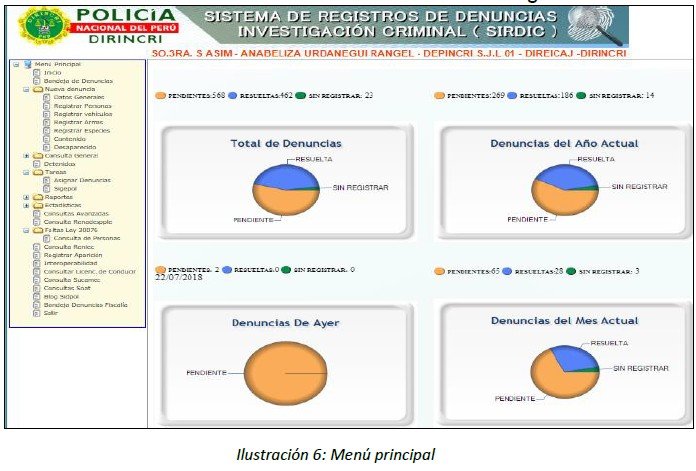
La ventana Principal del «SIRDIC» muestra el menú principal de manera amigable. A la izquierda se puede observar los procedimientos a seguir y en la parte derecha se puede observar una breve introducción del sistema en mención. La ventana es la siguiente:
A. Bandeja de denuncias
Módulo que permite Consultar y Registrar las denuncias y/o ocurrencias Policiales de las Personas Naturales, en caso de las Empresas son representadas por una Persona Natural, quien puede ser el Administrador, Dueño o algún otro representante, dependiendo de la Empresa implicada en la Denuncia Policial.
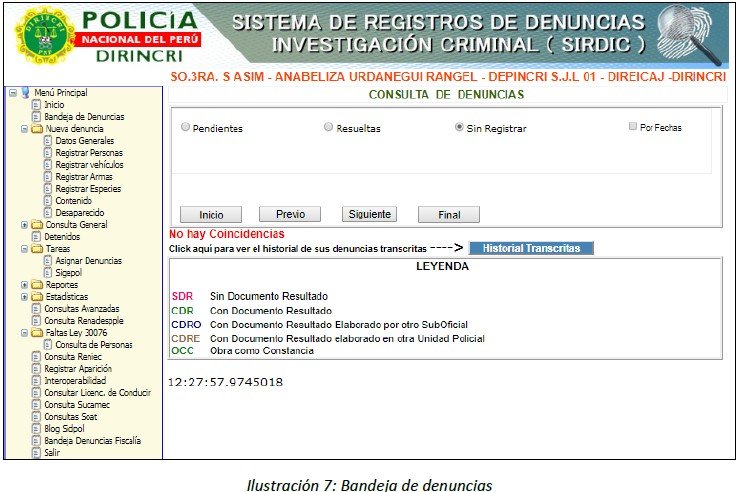
Consulta de denuncias
- Pendientes: Almacena las denuncias y/o ocurrencias que no cuentan con documento resultado:
- Resueltas: Almacena las denuncias y/o ocurrencias que cuentan con documento resultado.
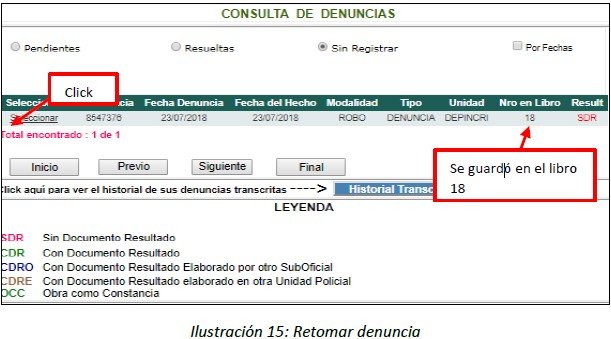
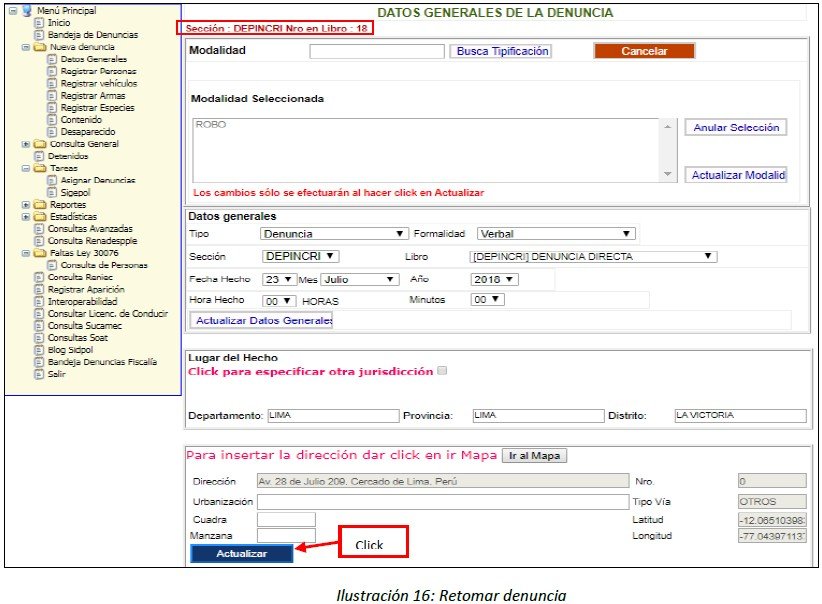
- Sin Registrar: Son las denuncias que por algún motivo o situación escapa de la aplicación en el proceso de registro y no ha sido correctamente grabada. Ejemplo; Cuando se va la energía eléctrica, corto circuito, desconexión accidental (falla técnica o propia del usuario). Para ello el usuario debe recuperar la denuncia y terminar con el grabado. En dicha bandeja NO debe de quedar registro alguno. Al recuperar la denuncia este se ubicara en la ventana de Datos Generales de la Denuncia, y luego ingresara al contenido para que verifique hasta donde llego con el pro-ceso del registro y terminar con la denuncia.
- POR FECHAS: Donde se selecciona las denuncias por un intervalo de fechas determinado por el usuario en cada estado (Pendiente, Resueltas).
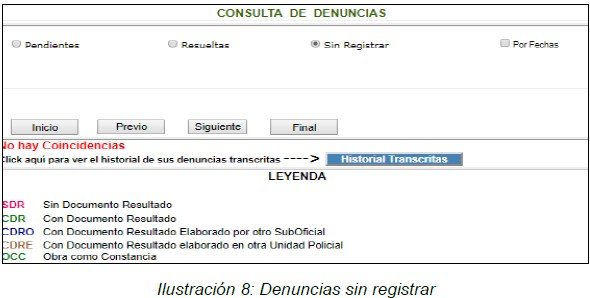
En el siguiente gráfico se puede observar las denuncias pendientes y sin registrar respectivamente con sus leyendas respectivas.
B. Nueva Denuncia
DATOS GENERALES
Para el inicio del registrar de una denuncia primero se debe de grabar la ventana de Datos Generales de la Denuncia. Que cuenta con tres paneles constituido por: Modalidad, Datos Generales y Ubicación.
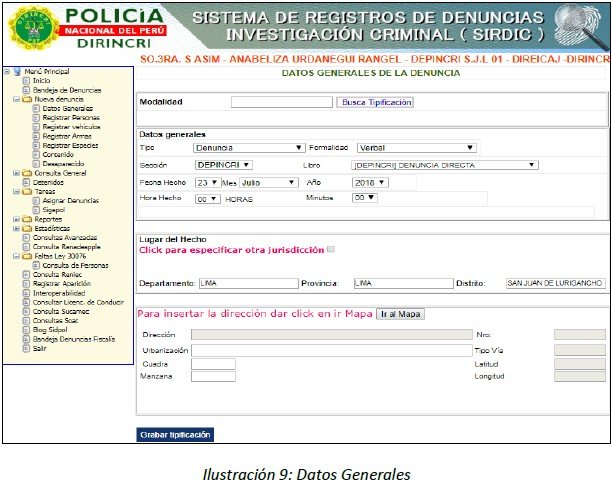
- DATOS GENERALES. Panel en el que se encuentran los datos generales de la de-nuncia como: Tipo, sección, formalidad, libro, fecha hecho, hora hecho, minuto, mes, año.
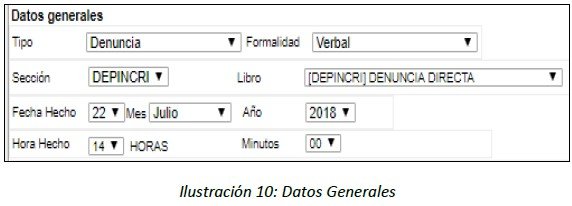
- TIPO: Puede ser Denuncia u Ocurrencia, según el caso lo amerite.
- Denuncia: El sistema presenta por defecto el tipo de denuncia para todos los casos cuando se presenta la persona denunciante ha realizar su denuncia en la comisaría.
- Ocurrencia: Permite el registro de todos los partes de ocurrencias de la intervenciones policiales, en el cual presentara adicionalmente las cajas de textos de Autentificador lo cual se digitara el Carné de Identidad del Jefe de Sección. Y la del PNP Interviniente en la cual se debe ingresar el Carné de Identidad del efectivo que formulo el parte de ocurrencia. Y proceder hacer clic en el botón Buscar.
- FORMALIDAD: Encontramos tres opciones, Verbal Cuando la persona denunciante se presenta a la dependencia policial para realizar su denuncia, Escrita para las denuncias escritas (solicitudes) y los partes de ocurrencias, Trascripción de Autoridad para las denuncias que proviene de autoridades competentes (Fiscalía), Trascripción de Libro Para las denuncias y/o ocurrencias que son transcritas al Sistema.
- SECCIÓN: Donde indica a que sección de la dependencia policial pertenece la denuncia y/o ocurrencia: Ejemplo; Deinpol, Tránsito, Familia, Copia Certificada, Guardia Prevención.
- LIBRO: Presenta los libros en la cual se registrara el hecho dependiendo de la selección del tipo (denuncias, ocurrencias) y a la sección al que pertenece (Deinpol, Transito, Familia, Perdida,
Guardia de prevención) - FECHA HECHO, HORA HECHO, MINUTO, MES, AÑO: Datos indispensables de la denuncia, hace referencia a la fecha y hora en que sucedieron los hechos (denuncia y/o ocurrencia) los mismos que muestran opciones tipo Combo para ser seleccionados.
- INSERTAR LA DIRECCION
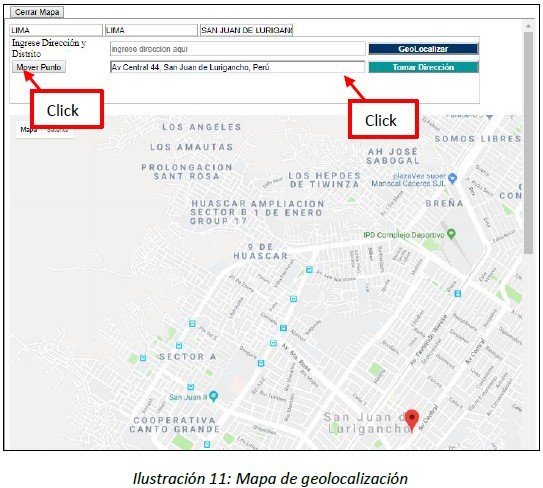
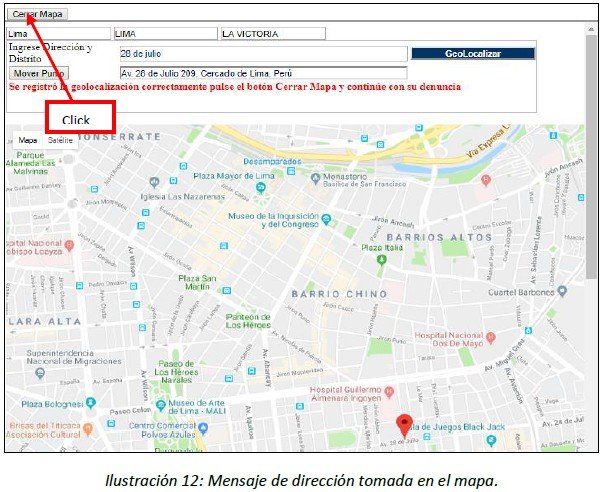
Panel en el que se presiona el botón de ir Mapa, para colocar la ubicación del hecho, asimismo se registra todo con respecto a la dirección de los hechos como el Departamento, Provincia, Distrito, Urb., Dirección, Vía ant., Nro., Cdra., Mz. Cuadra, Dirección.
Así mismo en una vez presionado el botón de ir al mapa aparecerá este nuevo módulo para ubicar el lugar del hecho, ubicando con el puntero del mouse la ubicación como también escribiendo Departamento, Provincia, Distrito, Urb., Dirección, Vía ant., Nro., Cdra., Mz. Cuadra, Dirección.
- GRABAR DATOS GENERALES
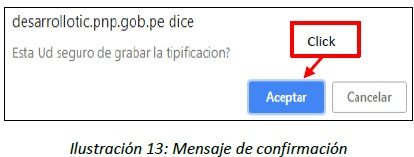
Luego de haber ingresados los datos en los tres paneles (Modalidad, Datos Generales, Ubicación) se da inicio con el proceso del Registro de la denuncia para ello se hace clic en el botón Grabar Tipificación. En la cual le mostrara un mensaje de confirmación.
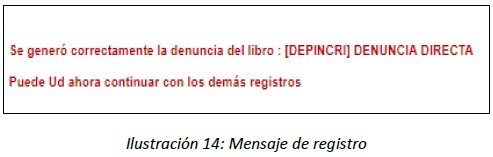
Luego de grabar los datos generales muestra un mensaje que indica, el número del libro el cual Ud, ha seleccionado.
C. MODIFICACION DE DATOS GENERALES DE LA DENUNCIA
Si se desea realizar alguna modificación en los datos generales antes del grabado de la denuncia. Se ingresa en dicha ventana y se realiza los cambios convenientes en los paneles de Modalidad, Datos Generales y Ubicación. Para ello se hace los cambios con el botón de Actualizar.
D. REGISTRAR PERSONA:
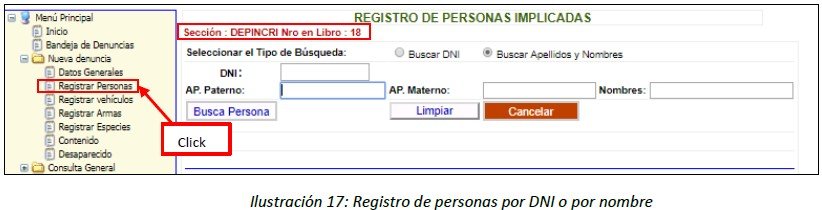
Este Módulo permite registrar a las personas implicada en la denuncia y/o ocurrencia. Para ello el sistema le muestra dos Tipos de Búsqueda, por DNI o Apellidos y Nombres. Si Ud. Eligio DNI solamente deberá digitar en la caja de texto el número de dicho documento, y del mismo modo con los Apellidos. Luego se hace ingresa en el Botón Busca Persona. Si la persona no ha sido registrado en el sistema mostrara un mensaje que indica Documento no se encontró registrado, click en Nueva Persona y Ud. Será el encargado de ingresar todo su general de ley de la persona al Sistema de denuncias dicha in-formación quedara en todas las Comisarías a nivel Nacional.
- REGISTRAR PERSONAS AL SISTEMA
Para registrar a las personas que participan en la denuncia y/o Ocurrencias existen dos for-mas según se detalla:
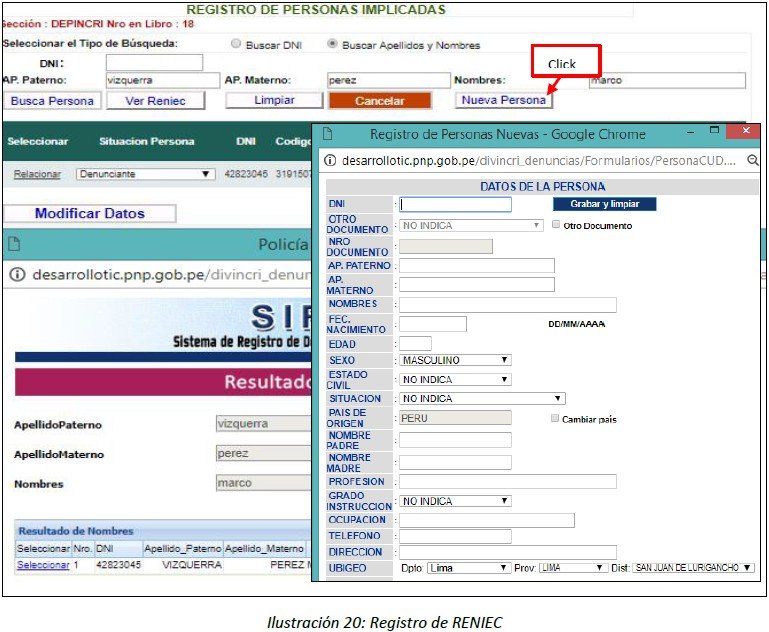
- Registrar por RENIEC. – Luego de hacer clic en el botón Busca Persona se procede a ingresar en el botón Ver Reniec. El cual muestra una ventana emergente conteniendo un registro con los Apellidos y Nombres de la persona consultada, el cual para visualizar todo su general de ley se debe de ingresar en la descripción seleccionar. y luego de cerrar las ventanas emergentes.
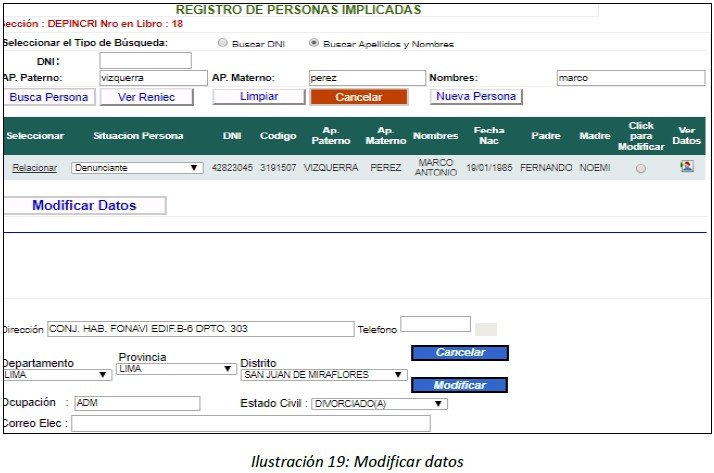
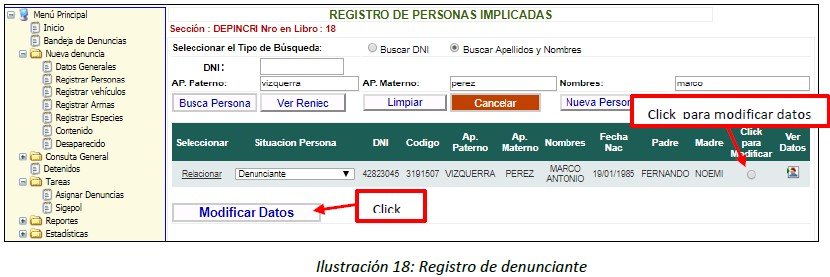 Así automáticamente toda la información de la persona estará registrada en la base de datos del sistema. Para continuar con el registro de la persona debes de realizar nuevamente la búsqueda haciendo clic en el botón Busca Persona el cual te mostrara un registro con los datos de la persona. Para actualizar algunos datos como la dirección, departamento, provincia, distrito, te-léfono Así automáticamente toda la información de la persona estará registrada en la base de datos del sistema. Para continuar con el registro de la persona debes de realizar nuevamente la búsqueda haciendo clic en el botón Busca Persona el cual te mostrara un registro con los datos de la persona. En dicho registro se encuentra un circulo en el lado derecho se debe de seleccio-nar e ingresar con el botón Modificar Dirección y proceder a verificar los datos. Si realiza algunos cambios debe de hacer clic en el botón Modificar luego le mostrara el mensaje: DIRECCION MODIFICADA CORRECTAMENTE. Caso contrario hace clic en el botón Cancelar.
Registrar por Nueva Persona.- Luego de haber consultado si la persona no se encuentra re-gistrado en el sistema mediante el botón Buscar Persona. Se procede a ingresar en el botón Nueva Persona el cual muestra una ventana emergente donde se ingresan todos los generales de ley de la persona, nacionales o extranjeros según se detalla.
[CONTINÚA]
⇒DESCARGA AQUÍ⇐ «Manual Sistema de Registro de Investigación Criminal [SIRDIC]»